台式电脑因其强大的性能、良好的扩展性和相对经济的价格,依然是许多家庭、办公室和游戏玩家的首选。随着使用时间的增长,硬件老化、软件冲突或人为操作不当都可能导致电脑出现各种故障。掌握一些基本的维修知识,不仅能帮助您快速解决常见问题,还能延长电脑的使用寿命,节省维修费用。本文将为您系统介绍台式电脑的常见故障、诊断方法以及基本的维修和维护技巧。
一、常见故障与诊断方法
- 无法开机:这是最常见的故障之一。首先检查电源线是否连接牢固,电源插座是否有电。如果电源正常,但按下开机键后毫无反应,可能是电源供应器(PSU)故障、主板问题或开机按钮损坏。可以尝试短接主板上的开机针脚来排除按钮故障。
- 开机无显示(黑屏):主机风扇转动但显示器无信号。首先检查显示器电源和信号线(如HDMI、DP线)是否接好。然后尝试重新插拔或更换内存条,用橡皮擦清洁金手指。如果问题依旧,可能是独立显卡(如果有)接触不良或故障,或是CPU、主板问题。
- 蓝屏或频繁死机:通常与软件冲突、驱动程序问题、内存故障或硬盘坏道有关。可以尝试进入安全模式,卸载最近安装的软件或更新驱动。运行Windows内存诊断工具或使用第三方软件检测硬盘健康状况。
- 运行速度异常缓慢:可能是后台程序过多、系统盘空间不足、硬盘即将损坏或感染病毒。检查任务管理器中的CPU、内存和磁盘占用率,进行磁盘清理和病毒查杀。考虑升级固态硬盘(SSD)或增加内存条。
- 异常噪音:通常来自风扇或机械硬盘。清理CPU风扇、显卡风扇和机箱风扇上的灰尘。如果是硬盘发出规律的“咔哒”声,应立即备份数据并准备更换硬盘。
二、基本维修工具与操作
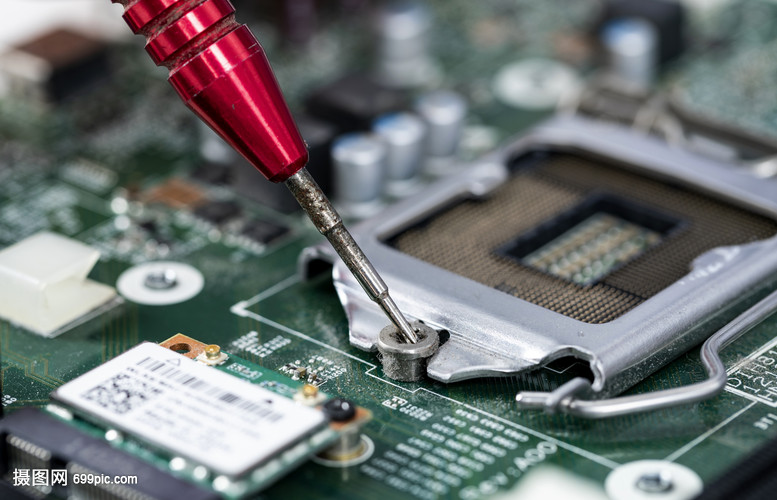
- 必备工具:一套带磁性的螺丝刀(主要是十字螺丝刀)、防静电手环(或在操作前触摸金属物体释放静电)、橡皮擦、导热硅脂、小刷子和吹气球(用于清洁)。
- 安全第一:维修前务必断开主机所有电源,并按下开机键几秒以释放残余电荷。在干燥环境下操作,避免静电损坏精密元件。
- 核心操作步骤:
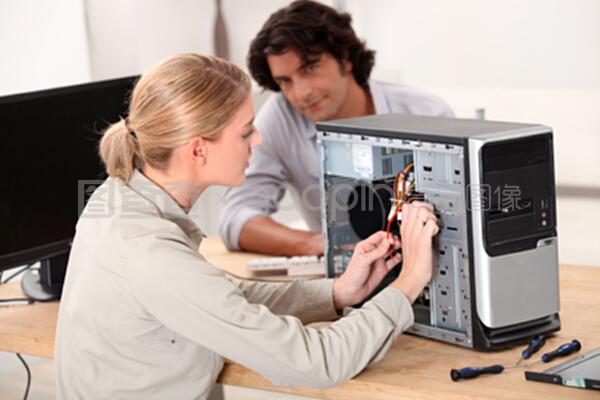
- 内存/显卡维修:打开机箱侧板,找到内存插槽或显卡插槽。按下卡扣,取下部件,用橡皮擦轻轻擦拭金手指部分,再重新安装牢固。
- 清理灰尘:用小刷子和吹气球仔细清理风扇叶片、散热片和主板表面的灰尘。灰尘堆积会导致散热不良,引发过热降频或死机。
- 更换散热硅脂:如果CPU温度长期过高,可能需要取下散热器,用无绒布和酒精清洁CPU顶盖与散热器底部的旧硅脂,然后涂抹适量的新硅脂,重新安装散热器。
- 硬盘/电源更换:识别故障部件后,断开其所有连接线,拧下固定螺丝,更换新部件并重新连接。
三、软件问题与系统维护
- 系统恢复与重装:对于无法解决的系统崩溃或严重病毒感染,可以使用系统还原点恢复,或使用U盘启动盘重装操作系统。重装前务必备份重要数据。
- 驱动管理:定期访问主板、显卡等硬件官网更新官方驱动,而非使用第三方驱动软件,以确保稳定性和兼容性。
- 日常维护:定期进行磁盘碎片整理(针对机械硬盘)、卸载不用的软件、清理系统临时文件、更新操作系统补丁,并安装可靠的杀毒软件。
四、何时寻求专业帮助
尽管许多问题可以自行解决,但遇到以下情况时,建议将电脑送至专业维修店或联系厂家售后:
- 涉及主板、CPU、电源供应器的物理损坏或电路问题。
- 液晶显示器内部故障(如背光不亮、出现线条)。
- 数据恢复:当硬盘物理损坏导致重要数据无法读取时。
- 自己尝试后问题依旧,且无法准确判断故障源。
台式电脑维修并非高不可攀的技能。通过逻辑清晰的故障诊断、谨慎的操作和定期的维护,大部分用户都能应对常见的软硬件问题。这不仅能让您的电脑焕发新生,更能加深对计算机工作原理的理解,体验到动手解决的成就感。记住,胆大心细、循序渐进是成功维修的关键。